

Recovery Toolbox for CD Free, также встречающаяся под названием CD Recovery Toolbox Free, предназначена для восстановления файлов с повреждённых оптических носителей. Утилита работает с дисками, которые Windows распознаёт в приводе, но читает с ошибками: поцарапанными CD, проблемными DVD, старыми архивными дисками, носителями с нарушенной структурой данных и Blu-ray-дисками, с которых не удаётся скопировать отдельные файлы обычными средствами системы.
Программа не пытается физически исправить поверхность диска и не записывает изменения на исходный носитель. Она считывает доступные данные, обрабатывает проблемные участки и сохраняет восстановленные файлы в другую папку. Поэтому Recovery Toolbox for CD Free подходит для ситуации, когда Проводник Windows видит диск, но копирование прерывается, зависает либо завершается ошибкой чтения. Исходный носитель при этом остаётся неизменным.
Recovery Toolbox for CD Free: что это за программа
Recovery Toolbox for CD Free — узкоспециализированная программа для чтения повреждённых CD, DVD, HD-DVD, Blu-ray и других оптических дисков. Её рабочий процесс построен в форме мастера: пользователь выбирает привод, указывает папку назначения, отмечает нужные файлы и запускает сохранение. После завершения операции программа показывает подробный журнал восстановления.
Такой подход отличает утилиту от универсальных средств возврата удалённых файлов. Recovery Toolbox for CD Free не сканирует жёсткие диски, SSD и карты памяти в поисках удалённых документов. Она решает другую задачу: копирует максимально доступный объём информации с оптического носителя, чтение которого осложнено физическим повреждением поверхности, ошибками записи либо проблемами доступа со стороны операционной системы.
| Характеристика | Recovery Toolbox for CD Free |
|---|---|
| Основная задача | восстановление файлов с нечитаемых и повреждённых оптических дисков |
| Поддерживаемые носители | CD, DVD, HD-DVD, Blu-ray и другие оптические диски, распознаваемые Windows |
| Отбор данных | отдельные файлы, папки или всё доступное содержимое носителя |
| Сохранение результата | в выбранную папку на другом доступном накопителе |
| Сохранение на USB-флешку | поддерживается |
| Работа с внешним дисководом | поддерживаются внешние оптические USB-приводы, совместимые с Windows |
| Работа с Audio CD | поддерживается, восстановленные треки сохраняются отдельными файлами |
| Отчёт | журнал процесса восстановления |
| Создание ISO-образа | не поддерживается |
| Возврат ранее удалённых файлов с перезаписанного диска | не поддерживается |
| Работа в macOS и Linux | не поддерживается |
| Дополнительные драйверы | не требуются |
| Стоимость использования | бесплатно |
Программа рассчитана на локальную работу в Windows. Для восстановления данных не требуется загружать содержимое диска на сторонний сервер. Пользователь самостоятельно задаёт папку, в которую будут записаны найденные файлы, и контролирует состав сохраняемых данных.
Для каких задач подходит программа
Recovery Toolbox for CD Free пригодится не при любой потере данных. Её следует использовать, когда проблема связана именно с чтением оптического носителя. Утилита полезна для дисков с фотографиями, документами, видеозаписями, резервными копиями, установочными файлами, рабочими архивами и другими данными.
Основные сценарии применения:
поверхность CD или DVD покрыта царапинами, из-за которых стандартное копирование прерывается;
часть файлов читается, а часть вызывает ошибку Проводника Windows;
оптический диск был записан с ошибками;
структура носителя повреждена программой записи дисков;
операционная система видит диск, но выдаёт ошибки при обращении к отдельным папкам;
старый архивный диск открывается медленно и нестабильно;
с Audio CD требуется сохранить доступные музыкальные треки;
повреждённый диск читается во внешнем USB-приводе, подключённом к компьютеру с Windows.
Программа обрабатывает файлы любых типов. Она не ограничивается изображениями, видеофайлами или документами. Главное условие — наличие читаемых данных на оптическом носителе. Полное восстановление поцарапанного диска не гарантируется: результат зависит от степени повреждения поверхности и от того, какие участки удаётся прочитать приводу.
Что именно восстанавливает утилита
Recovery Toolbox for CD Free не возвращает диск в исходное физическое состояние. После завершения операции царапины не исчезают, а повреждённый носитель не становится исправным. Программа извлекает доступную информацию и сохраняет её в новом месте.
Такой принцип важен для правильного выбора инструмента. Когда требуется получить документы со старого DVD, фотографии с поцарапанного CD-R или видеозаписи с проблемного диска, Recovery Toolbox for CD Free выполняет именно копирование восстанавливаемых данных. Когда требуется создать образ носителя, вернуть удалённые ранее файлы или провести расширенный анализ сессий оптического диска, понадобится другой инструмент.
Чем программа отличается от обычного копирования
Стандартное копирование в Проводнике Windows рассчитано на нормально читаемый носитель. При ошибке чтения операция нередко останавливается, а пользователь получает неполный результат. Recovery Toolbox for CD Free выполняет полное сканирование повреждённого диска и применяет несколько алгоритмов чтения данных. После завершения обработки программа показывает отчёт, по которому видно, какие элементы удалось сохранить.
Практический результат зависит от состояния носителя. На слабо повреждённом диске программа извлекает доступные файлы за одну операцию. При серьёзных царапинах чтение отдельных участков занимает заметно больше времени. Для сложного DVD процесс способен продолжаться несколько дней.
Поддерживаемые оптические носители
Recovery Toolbox for CD Free работает с оптическими дисками, которые распознаются Windows. Программа не ограничивается компакт-дисками, несмотря на слово CD в названии. Она предназначена для CD, DVD, HD-DVD, Blu-ray и других оптических носителей, доступных системе через установленный либо внешний дисковод.
| Тип носителя | Работа в Recovery Toolbox for CD Free | Условие |
| CD | поддерживается | диск определяется Windows |
| CD-R и CD-RW | поддерживаются как оптические диски | носитель определяется приводом и системой |
| DVD | поддерживается | диск доступен в Windows |
| DVD-R и другие разновидности DVD | поддерживаются как оптические диски | привод читает соответствующий формат |
| HD-DVD | поддерживается | требуется совместимый привод |
| Blu-ray | поддерживается | требуется Blu-ray-привод, распознаваемый Windows |
| mini-CD | поддерживается | носитель виден в Windows Explorer |
| mini-DVD | поддерживается | носитель виден в Windows Explorer |
| Audio CD | поддерживается | доступные музыкальные треки сохраняются отдельными файлами |
| Диски игровых консолей | не предназначены для обработки на консоли | утилита устанавливается и запускается в Windows |
Главный критерий совместимости прост: диск должен отображаться в Windows. Для mini-CD и mini-DVD достаточно, чтобы носитель был виден в Проводнике. Если операционная система не распознаёт установленный диск вообще, Recovery Toolbox for CD Free не получает доступ к данным и не начинает чтение.
Работа с внешним USB-приводом
Для ноутбука без встроенного дисковода подходит внешний оптический USB-привод. Recovery Toolbox for CD Free использует системные драйверы Windows и работает с внешними приводами, совместимыми с операционной системой. Отдельные драйверы для самой программы устанавливать не требуется.
Это полезно для старых дисков, поскольку результат чтения зависит не только от состояния поверхности, но и от возможностей привода. Утилита не привязана к конкретной модели дисковода: в первом окне пользователь выбирает доступный привод из списка.
Работа с Audio CD
Повреждённый музыкальный диск также можно обработать в Recovery Toolbox for CD Free. Восстановленные треки сохраняются отдельными файлами. Программа не объединяет их в единый образ и не создаёт ISO-файл. Для Audio CD это означает, что после завершения операции следует отдельно проверить воспроизведение каждого сохранённого трека.
Как устроено восстановление данных
Рабочий процесс состоит из трёх основных этапов:
выбор дисковода с повреждённым оптическим носителем;
выбор папки, в которую будут записаны восстановленные данные;
выбор файлов и папок для сохранения.
После запуска копирования программа считывает доступные данные и выводит журнал восстановления. Пользователь видит не абстрактное сообщение о завершении, а перечень обработанных элементов. Это позволяет перейти к проверке результата сразу после завершения операции.
Источник и папка назначения разделены
Recovery Toolbox for CD Free читает данные с оптического диска и сохраняет результат в другом месте. На втором этапе мастер показывает сведения об исходном и целевом накопителях. Папку назначения можно задать вручную либо выбрать через системное окно выбора каталогов.
Разделение источника и результата исключает запись изменений на повреждённый носитель. Это особенно важно для старых дисков, которые требуется читать осторожно. Программа не форматирует диск, не исправляет его файловую систему на месте и не выполняет повторную запись.
Полное восстановление не гарантируется
Утилита старается прочитать максимально возможный объём информации. Итог зависит от того, какие участки поверхности остаются доступными для привода. Слабые царапины и локальные ошибки нередко позволяют извлечь большую часть содержимого. Глубокие повреждения способны затронуть отдельные файлы полностью либо частично.
Даже сохранённый файл не всегда остаётся исправным. Когда повреждены данные внутри документа, видеозаписи или архива, файл записывается в папку назначения, но не открывается либо работает некорректно. В таком случае требуется отдельное восстановление содержимого файла специализированной программой соответствующего типа.
Продолжительность обработки
Время чтения напрямую связано со степенью повреждения носителя. Чем сложнее приводу прочитать поверхность, тем дольше продолжается обработка. Для CD объёмом 700 МБ восстановление способно занять до суток. Для вместительного DVD-R обработка способна продолжаться до недели.
Поэтому отсутствие быстрого результата не означает автоматическую остановку программы. При сложном восстановлении утилита тратит время на чтение проблемных участков. Если окно перестало реагировать, следует подождать от 5 до 15 минут. Только после этого имеет смысл завершать процесс через Диспетчер задач Windows.
Интерфейс Recovery Toolbox for CD Free
Recovery Toolbox for CD Free оформлена как пошаговый мастер. Пользователю не нужно предварительно настраивать алгоритмы чтения, выбирать файловые системы или вручную определять сессии диска. Каждое окно посвящено одной задаче, а переход между этапами выполняется кнопками навигации.
На опубликованных скриншотах интерфейс использует английские подписи. Основные элементы легко распознаются по расположению и назначению: Next переводит к следующему шагу, Back возвращает назад, Exit закрывает программу.
Первое окно: выбор дисковода
После запуска Recovery Toolbox for CD Free отображает список доступных приводов. Пользователь выбирает дисковод с повреждённым носителем одним нажатием мыши либо клавишами управления курсором, затем нажимает Next.
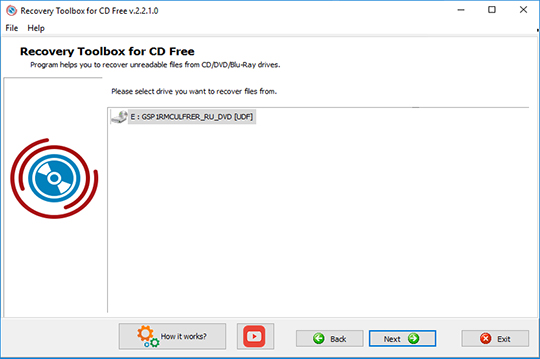
В нижней части окна находятся кнопки Back, Next и Exit. На первом этапе возврат назад не требуется, поэтому основное действие — выбор привода и переход через Next. Кнопка Exit завершает работу до запуска восстановления.
Если нужного дисковода нет в списке, сначала следует проверить, отображается ли он в Windows. Для внешнего USB-привода требуется корректное определение системой. Для mini-CD и mini-DVD действует такое же правило: носитель должен быть виден в Проводнике Windows.
Второе окно: Target directory
Следующее окно называется Target directory. В нём задаётся каталог, куда будут записаны восстановленные файлы. Путь можно напечатать вручную либо выбрать через кнопку справа от поля ввода.
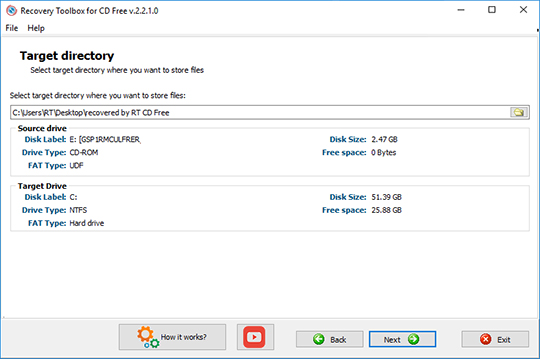
Ниже расположены два информационных блока:
Source Drive — исходный привод с повреждённым оптическим диском;
Target Drive — накопитель, на который будут сохранены восстановленные данные.
В блоках отображаются сведения о накопителях: метка диска, тип, файловая система, общий объём и свободное место. Информация о Target Drive обновляется автоматически после выбора другого пути сохранения.
На этом этапе важно проверить свободное место. Recovery Toolbox for CD Free не подбирает другой накопитель автоматически и не переименовывает дублирующиеся файлы. Пользователь самостоятельно выбирает целевой каталог и контролирует доступный объём.
Третье окно: выбор файлов и папок
После нажатия Next мастер переходит к дереву найденного содержимого. В верхней части окна находится сообщение Files were found on your CD/DVD/Blu-Ray drive. Ниже отображаются папки и файлы с флажками выбора.
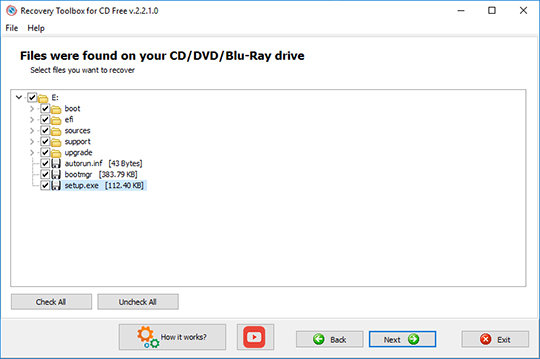
Можно отметить:
отдельный файл;
несколько файлов в разных каталогах;
целую папку со всем содержимым;
весь диск целиком.
Для массового выбора предназначена кнопка Check All. Кнопка Uncheck All снимает все отметки. Это удобно, когда на диске много данных, но требуется сохранить только отдельные документы или, наоборот, забрать всё доступное содержимое.
В опубликованном окне мастера переход к обработке выполняется через Next. В текстовом руководстве для запуска сохранения также используется название Save. Назначение действия одинаково: после выбора файлов мастер начинает восстановление отмеченных элементов и записывает результат в заданную папку.
Последнее окно: Restore log
После обработки открывается окно Restore log. Оно содержит сведения о процессе восстановления. В журнале отображаются пути обработанных файлов и результат сохранения.
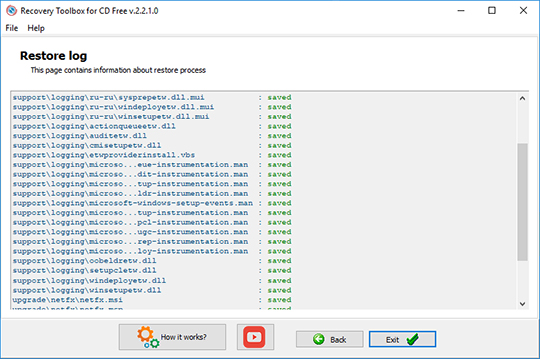
В нижней части окна остаются элементы навигации и кнопка Exit. После завершения обработки программа открывает папку с сохранёнными файлами. Затем следует проверить результат вручную: открыть документы, просмотреть изображения, воспроизвести видео и аудиозаписи, распаковать архивы.
Меню File и Help
Во всех окнах мастера доступна строка меню File Help. Через File | Exit можно закрыть программу. Меню Help содержит три пункта:
Recovery Toolbox for CD Free Help;
Recovery Toolbox for CD Free on the Web;
About.
Первый пункт открывает руководство в браузере, второй — страницу программы, третий — окно с информацией о программе. Для стандартного восстановления обращаться к меню не обязательно: все основные действия доступны непосредственно в окнах мастера.
Как восстановить файлы с повреждённого CD, DVD или Blu-ray
Перед запуском процедуры следует подготовить отдельное место для результата. Восстановленные данные нельзя сохранять обратно на исходный оптический диск. Recovery Toolbox for CD Free записывает файлы на жёсткий диск, SSD, USB-флешку либо другой накопитель, доступный Windows.
Шаг 1. Подготовьте диск
Осмотрите поверхность носителя. Загрязнения и пыль следует удалить перед чтением. Глубокую чистку и механическую обработку не следует выполнять самостоятельно: неосторожное воздействие способно окончательно сделать диск нечитаемым. Серьёзную чистку стоит доверять специалистам.
Перед восстановлением не нужно пытаться перезаписывать диск, форматировать его либо изменять содержимое. Recovery Toolbox for CD Free работает на чтение и сохраняет данные в другом месте.
Шаг 2. Установите носитель в привод
Вставьте повреждённый CD, DVD или Blu-ray в совместимый дисковод. Для Blu-ray требуется привод, способный читать Blu-ray-диски. Для HD-DVD также требуется соответствующее оборудование. Внешний USB-привод подходит при условии, что Windows распознаёт его как доступное оптическое устройство.
Проверьте отображение привода в Проводнике Windows. Для mini-CD и mini-DVD наличие носителя в системе обязательно: если Проводник не видит диск, мастер не получает доступ к его содержимому.
Шаг 3. Запустите Recovery Toolbox for CD Free
После запуска откроется первое окно мастера со списком доступных приводов. Выберите нужный дисковод мышью или клавишами со стрелками.
Нажмите Next.
Шаг 4. Выберите папку назначения
В окне Target directory укажите каталог, куда программа запишет результат. Путь разрешено ввести вручную. Альтернативный вариант — нажать кнопку справа от поля и выбрать папку в системном окне.
Проверьте блоки Source Drive и Target Drive. Первый должен соответствовать оптическому приводу, второй — накопителю с достаточным свободным местом.
Нажмите Next.
Шаг 5. Отметьте восстанавливаемые файлы
В дереве содержимого установите флажки рядом с нужными файлами и папками. Для сохранения всего найденного содержимого нажмите Check All. Для сброса всех отметок используйте Uncheck All.
Если свободного места недостаточно, выберите только самые важные файлы. Recovery Toolbox for CD Free не требует сохранять диск целиком: пользователь самостоятельно определяет состав данных. При этом следует контролировать суммарный объём отмеченных файлов.
Шаг 6. Запустите обработку
Перейдите к следующему этапу. Программа начнёт чтение выбранных данных и сохранение результата в целевую папку.
Не завершайте процесс только из-за того, что операция идёт долго. Для повреждённых носителей продолжительная обработка считается штатной ситуацией. Время зависит от состояния поверхности и сложности чтения отдельных участков.
Шаг 7. Проверьте Restore log
После завершения изучите журнал Restore log. Он показывает обработанные элементы и результат сохранения. Затем откройте папку с восстановленными файлами.
Проверьте каждый важный элемент отдельно:
документы должны открываться без сообщения о повреждении;
изображения следует просмотреть полностью, а не только по миниатюре;
видеофайлы нужно воспроизвести от начала до конца;
аудиозаписи следует проверить в нескольких местах;
архивы нужно распаковать;
установочные файлы стоит запускать только после проверки антивирусом;
рабочие проекты следует открыть в соответствующей программе.
Запись файла в папку ещё не доказывает целостность его внутреннего содержимого. При физическом повреждении участка диска часть данных способна остаться нечитаемой.
Как выбрать папку для сохранения
Целевой каталог задаётся во втором окне мастера. Это не вспомогательная настройка, а обязательный этап восстановления. Recovery Toolbox for CD Free сохраняет результат отдельно от исходного диска, поэтому пользователь должен заранее выбрать доступный накопитель.
Сохранение на внутренний диск компьютера
Для небольшого CD обычно достаточно папки на внутреннем HDD или SSD. Перед запуском следует убедиться, что на накопителе есть свободное место. В окне Target directory программа отображает сведения о целевом диске и автоматически обновляет их при смене пути.
Сохранение на USB-флешку
Восстановленные файлы разрешено записывать непосредственно на USB-флешку. Для этого в качестве целевого каталога выбирается папка на флешке. Этот вариант подходит, когда на системном диске мало свободного места либо результат требуется сразу перенести на другой компьютер.
Сохранение в облачную папку
Программа сохраняет файлы в облачное хранилище только в том случае, когда оно подключено в Windows как отдельный диск и отображается в Проводнике с буквенным обозначением. Обычная веб-страница облачного сервиса не является папкой назначения для Recovery Toolbox for CD Free.
Что учитывать при нехватке места
Если накопитель не вмещает всё найденное содержимое, отметьте только приоритетные файлы. Начните с уникальных данных:
документов, которых нет в других копиях;
личных фотографий;
домашних видеозаписей;
рабочих архивов;
редких аудиозаписей;
файлов, восстановление которых невозможно повторить из другого источника.
Программы, драйверы и общедоступные установочные файлы имеет смысл сохранять после уникальных материалов. Recovery Toolbox for CD Free позволяет выполнить выборочную обработку, поэтому восстанавливать диск целиком необязательно.
Как читать журнал восстановления
Окно Restore log завершает основной рабочий процесс. Журнал нужен не только для подтверждения окончания операции. Он помогает оценить, какие файлы прошли обработку и были сохранены в выбранный каталог.
После завершения восстановления следует разделить результат на три группы:
| Результат | Что делать дальше |
| Файл сохранён и корректно открывается | перенести в резервное хранилище |
| Файл сохранён, но открывается с ошибкой | обработать специализированным средством восстановления соответствующего формата |
| Файл отсутствует среди сохранённых данных | повторить чтение с другим приводом либо обратиться к специалистам, если данные ценны |
Recovery Toolbox for CD Free отвечает за извлечение доступных данных с оптического носителя. Она не заменяет программы ремонта документов, архивов, изображений и баз данных. Когда файл удалось скопировать, но его внутренняя структура нарушена, требуется второй этап восстановления.
Что программа не делает
Узкая специализация Recovery Toolbox for CD Free одновременно является её преимуществом и ограничением. Интерфейс остаётся понятным именно потому, что утилита не пытается объединить множество несвязанных инструментов.
| Задача | Поддерживается | Пояснение |
| Скопировать доступные файлы с поцарапанного CD | да | основная задача программы |
| Восстановить файлы с проблемного DVD | да | диск должен определяться Windows |
| Обработать Blu-ray | да | требуется совместимый привод |
| Сохранить музыкальные треки с Audio CD | да | треки сохраняются отдельными файлами |
| Использовать внешний USB-дисковод | да | привод должен быть совместим с Windows |
| Сохранить результат на USB-флешку | да | флешка выбирается как целевой накопитель |
| Сохранить данные в подключённое облачное хранилище | да | облако должно отображаться как отдельный диск Windows |
| Создать ISO-образ | нет | функция отсутствует |
| Автоматически переименовать дублирующиеся файлы | нет | имена при конфликте нужно контролировать самостоятельно |
| Вернуть удалённые файлы с перезаписанного оптического диска | нет | программа для этой задачи не предназначена |
| Восстановить удалённые файлы с HDD или SSD | нет | требуется другая программа |
| Работать в macOS | нет | версия для macOS отсутствует |
| Работать в Linux | нет | версия для Linux отсутствует |
| Запустить утилиту на PlayStation или Xbox | нет | программа работает в Windows |
Ограничения подтверждают назначение утилиты: это программа для чтения повреждённых дисков, а не универсальный комбайн восстановления данных.
ISO-образ не создаётся
Recovery Toolbox for CD Free сохраняет отдельные файлы и папки. Она не записывает результат в ISO-образ диска. Когда требуется многократное чтение секторов, работа с образами, анализ сессий или перенос образа между компьютерами, стоит рассмотреть IsoBuster либо специализированные инструменты создания образов.
Для обычного пользователя отсутствие ISO не мешает извлечь фотографии, документы и видеозаписи. Но для архивной работы и сложного восстановления это заметное ограничение.
Ранее удалённые файлы не возвращаются
Программа не предназначена для восстановления ранее удалённых файлов с перезаписанного диска. Если документ был удалён до повторной записи носителя, Recovery Toolbox for CD Free не выполняет поиск старых записей и не восстанавливает прежнюю структуру.
Для задач, связанных с удалёнными файлами на других накопителях, на freeEXE есть отдельный раздел программ для восстановления данных, а также страницы Recuva, PC Inspector File Recovery, Wise Data Recovery и Hetman Partition Recovery. Эти материалы относятся к другому типу потери данных и не заменяют Recovery Toolbox for CD Free при чтении повреждённого оптического диска.
Физически разрушенный диск остаётся сложным случаем
Recovery Toolbox for CD Free считывает данные, но не восстанавливает разрушенную поверхность. При глубоких царапинах, расслоении, трещинах и других тяжёлых повреждениях результат ограничивается читаемыми участками. Для уникального носителя не следует выполнять агрессивную чистку или многократно запускать случайные процедуры. Ценные данные разумно передать специалистам после аккуратной первичной попытки чтения.
Типичные проблемы и способы решения
Диск не отображается в списке приводов
Recovery Toolbox for CD Free работает с носителями, которые определяются Windows. Если диск отсутствует в первом окне мастера:
откройте Проводник Windows;
проверьте наличие оптического привода;
убедитесь, что носитель установлен корректно;
для внешнего дисковода проверьте подключение USB;
дождитесь завершения попытки распознавания диска системой;
повторно запустите программу.
Когда Windows не видит носитель, Recovery Toolbox for CD Free также не получает к нему доступ. Для mini-CD и mini-DVD требуется минимум отображение в Проводнике.
Восстановление идёт слишком долго
Продолжительность обработки зависит от степени повреждения поверхности. Для сложных случаев длительное чтение считается нормальным поведением. CD объёмом 700 МБ способен обрабатываться до суток, вместительный DVD-R — до недели.
Во время продолжительной операции не стоит запускать повторное восстановление параллельно и не следует извлекать диск. Сначала дождитесь завершения текущей процедуры либо убедитесь, что программа действительно перестала отвечать.
Окно программы зависло
При временном зависании следует подождать от 5 до 15 минут. Привод продолжает работать с проблемным участком, а интерфейс способен отвечать с задержкой. Если программа не возвращается в нормальное состояние, процесс завершают через Диспетчер задач Windows.
После остановки стоит повторить процедуру для самых важных файлов отдельно. Выборочная обработка уменьшает объём данных и позволяет сосредоточиться на конкретных документах или папках.
Файлы сохранились, но не открываются
Этот результат означает, что часть данных внутри файла повреждена. Recovery Toolbox for CD Free извлекла доступный объём информации, но не смогла восстановить внутреннюю структуру конкретного документа, архива или медиаматериала полностью.
Дальнейшие действия зависят от типа файла:
документ следует обработать программой восстановления документов соответствующего формата;
архив — средством ремонта архивов;
видеозапись — инструментом восстановления видео;
изображение — редактором либо программой ремонта графических файлов;
база данных — специализированной утилитой для конкретного формата.
Проверять открытие нужно после каждого сеанса восстановления. Наличие файла в папке назначения не является достаточной проверкой.
Не хватает места на накопителе
Recovery Toolbox for CD Free позволяет отметить только нужные элементы. Откажитесь от сохранения всего диска и выберите приоритетные папки вручную. Контролируйте суммарный объём данных, чтобы он не превышал доступное свободное место.
В папке назначения уже есть файлы с такими именами
Автоматическое переименование дубликатов не поддерживается. Для нового запуска создайте отдельный каталог. Удобная схема именования:
Recovered_CD_01
Recovered_CD_01_second_drive
Recovered_DVD_family_archive
Recovered_Audio_CD
Раздельные папки упрощают проверку результата и не смешивают данные нескольких попыток чтения.
Практические сценарии использования
Восстановление семейного архива
Старые CD-R и DVD-R часто содержат фотографии, отсканированные документы и домашние видеозаписи. Когда диск открывается частично, Recovery Toolbox for CD Free позволяет отметить папки с уникальными файлами и сохранить их на современный накопитель.
После обработки не следует ограничиваться визуальным просмотром списка файлов. Фотографии нужно открыть в полном размере, видеозаписи — воспроизвести полностью, документы — проверить в соответствующих программах. Затем результат следует продублировать минимум на ещё один накопитель.
Копирование файлов с рабочего DVD
Для архивного DVD с документами или резервными копиями полезен выбор отдельных каталогов. Если диск содержит большой объём второстепенных материалов, можно сначала восстановить папки с наиболее ценными файлами, а затем обработать остальное содержимое отдельным запуском.
Такой подход помогает при нехватке места и снижает риск потерять время на второстепенные данные до сохранения наиболее важных документов.
Сохранение музыкальных треков
Recovery Toolbox for CD Free работает с повреждёнными Audio CD и сохраняет доступные треки отдельными файлами. После завершения операции каждый трек следует воспроизвести целиком. Локальное повреждение поверхности способно проявиться не при открытии файла, а во время воспроизведения конкретного фрагмента.
Работа на ноутбуке без встроенного дисковода
Для современного ноутбука подходит внешний USB-привод. После подключения Windows должна распознать устройство. Затем привод появится в первом окне мастера Recovery Toolbox for CD Free.
При обработке нескольких старых дисков имеет смысл создавать отдельную папку для каждого носителя. Это упрощает контроль результата и предотвращает смешивание файлов с одинаковыми именами.
Восстановление сильно поцарапанного диска
Recovery Toolbox for CD Free разработана для работы с носителями, которые плохо читаются из-за повреждений. Но глубокие царапины способны сделать часть данных недоступной. В такой ситуации:
аккуратно очистите поверхность от пыли и загрязнений;
установите диск в привод;
выберите только самые важные файлы;
дождитесь завершения первой попытки;
проверьте сохранённые данные;
при необходимости повторите чтение с другим совместимым приводом;
не применяйте агрессивную механическую обработку самостоятельно.
Самостоятельная глубокая чистка способна окончательно повредить диск.
Безопасность исходного носителя
Recovery Toolbox for CD Free не модифицирует оптический диск. Она только читает доступные данные и сохраняет результат в другом месте. Поэтому сама программа не ухудшает состояние носителя и не записывает на него исправления.
При этом физическое состояние диска всё равно требует осторожности. Старый носитель не следует подвергать лишним попыткам чтения без необходимости. Когда данные уникальны, начните с наиболее важных файлов, а не с полного диска. Такой порядок позволяет сохранить приоритетную информацию раньше второстепенных материалов.
Системные требования
Recovery Toolbox for CD Free работает в Windows. Поддерживаются настольные и серверные версии операционной системы. Для чтения необходим оптический привод, распознаваемый Windows. Дополнительные драйверы для утилиты не нужны: она использует системные драйверы и настройки.
| Компонент | Требование |
| Операционная система | Windows 98, Me, 2000, XP, Vista, 7, 8, 10 или 11 |
| Серверные системы | Windows Server 2003, 2008, 2012, 2016 и более новые версии |
| Оптический привод | внутренний либо внешний USB-привод, совместимый с Windows |
| Дополнительные драйверы программы | не требуются |
| Безопасный режим Windows | запуск поддерживается |
| macOS | не поддерживается |
| Linux | не поддерживается |
| Консоли PlayStation и Xbox | запуск программы не поддерживается |
Поддержка безопасного режима полезна для компьютеров с нестабильной конфигурацией. Recovery Toolbox for CD Free запускается в Safe Mode Windows. При этом сам оптический привод должен оставаться доступным операционной системе.
Сравнение с аналогами
Recovery Toolbox for CD Free удобна для разовой задачи: получить доступные файлы с повреждённого оптического диска без сложной настройки. Но некоторые сценарии требуют другого подхода. Сравнивать утилиту стоит с программами, которые действительно работают с проблемными носителями, а не с универсальными средствами очистки системы или записи дисков.
| Критерий | Recovery Toolbox for CD Free | IsoBuster | Roadkil’s Unstoppable Copier | CDCheck | dvdisaster |
| Основная задача | восстановление файлов с повреждённых оптических дисков | расширенное извлечение данных с разных носителей и образов | копирование читаемых частей файлов с проблемных носителей | проверка, обнаружение ошибок и восстановление файлов | защита оптических носителей кодами коррекции ошибок и восстановление повреждённых секторов |
| CD и DVD | да | да | да, как источник файлов | да | да |
| Blu-ray | да | да | зависит от доступности файлов системе | не является основной специализацией | поддерживается проектом |
| HDD, SSD, USB-флешки | нет | да | работает с проблемными дисками и файлами | не основная задача | нет |
| Выбор отдельных файлов | да | да | да | да | другой принцип работы |
| Создание ISO-образов | нет | поддерживается работа с образами | не основная задача | не основная задача | работает с образами носителей |
| Работа с сессиями и файловыми системами | без ручной настройки | расширенная | нет | акцент на проверке файлов | акцент на коррекции ошибок |
| Подготовка до появления повреждений | не требуется | не требуется | не требуется | полезна профилактическая проверка | коды коррекции создаются заранее |
| Подходящий сценарий | быстрое извлечение доступных файлов с CD, DVD или Blu-ray | сложное восстановление и анализ носителя | копирование файлов с разных проблемных накопителей | проверка архивных дисков и поиск повреждённых файлов | долгосрочная защита оптического архива |
IsoBuster поддерживает CD, DVD, Blu-ray, HD-DVD, HDD, USB, SSD, карты памяти, образы и разные файловые системы. Roadkil’s Unstoppable Copier собирает читаемые части файлов с повреждённых дисков. CDCheck проверяет читаемость, создаёт и проверяет CRC-файлы, выполняет бинарное сравнение и восстановление. dvdisaster создаёт данные коррекции ошибок для CD, DVD и BD.
IsoBuster
IsoBuster заметно шире Recovery Toolbox for CD Free. Программа работает не только с CD, DVD, Blu-ray и HD-DVD, но и с жёсткими дисками, SSD, USB-накопителями, картами памяти, дискетами и образами. Она показывает найденные сессии, дорожки, разделы и файловые системы, а также предоставляет доступ к данным, которые операционная система не отображает обычным способом.
Recovery Toolbox for CD Free проще: пользователь проходит короткий мастер и сохраняет выбранные файлы. IsoBuster уместнее, когда требуется анализировать структуру диска, работать с образами, читать старые сессии либо восстанавливать данные с разных типов накопителей.
Когда выбрать Recovery Toolbox for CD Free:
нужен понятный мастер без сложных настроек;
требуется сохранить файлы с одного повреждённого оптического диска;
ISO-образ не нужен;
достаточно выбрать папки и получить журнал.
Когда выбрать IsoBuster:
требуется расширенный анализ структуры;
нужен образ диска;
важны сессии, дорожки и файловые системы;
задача не ограничивается оптическими носителями.
Roadkil’s Unstoppable Copier
Roadkil’s Unstoppable Copier копирует файлы с носителей, испытывающих проблемы чтения из-за повреждённых секторов, царапин и других ошибок. Программа пытается получить каждую читаемую часть файла и соединить доступные фрагменты. В результате некоторые файлы остаются пригодными к использованию даже при неполном чтении.
Это более универсальный инструмент копирования проблемных файлов. Recovery Toolbox for CD Free сильнее привязана к оптическим дискам и предлагает мастер с последовательными этапами. Roadkil’s Unstoppable Copier подходит, когда ошибки возникают не только на CD и DVD, но и на других доступных системе накопителях.
CDCheck
CDCheck сочетает профилактическую проверку и восстановление. Программа предназначена для обнаружения повреждённых файлов на CD-ROM, проверки читаемости, бинарного сравнения, создания и проверки CRC-файлов, а также восстановления данных.
Recovery Toolbox for CD Free стоит запускать, когда проблема уже проявилась и файлы требуется извлечь. CDCheck удобнее для регулярной проверки архивных носителей: он помогает обнаружить повреждения до того, как диск станет полностью нечитаемым.
dvdisaster
dvdisaster использует другой принцип. Программа создаёт данные коррекции ошибок для CD, DVD и BD, чтобы восстановить нечитаемые участки после появления повреждений. Она рассчитана не только на извлечение доступных данных, но и на предварительную защиту оптического архива.
Для старого диска без заранее созданных данных коррекции Recovery Toolbox for CD Free проще: она сразу пытается сохранить доступные файлы. Для системного архивирования, при котором диски готовятся заранее и регулярно проверяются, dvdisaster решает более широкую задачу.
Смежные программы для оптических дисков
Recovery Toolbox for CD Free восстанавливает данные, но не записывает диски и не создаёт ISO-образы. Для других операций на freeEXE есть отдельные страницы:
Эти материалы относятся к записи, работе с образами и виртуальными приводами. Они дополняют тему оптических носителей, но не заменяют Recovery Toolbox for CD Free при восстановлении файлов с поцарапанного диска.
Отзывы пользователей и профильных изданий
Recovery Toolbox for CD Free упоминается в профильных материалах на протяжении многих лет. Общая оценка программы остаётся сдержанно положительной: утилиту ценят за бесплатное использование и понятный мастер, но не рассматривают как гарантированное средство для любого повреждённого носителя.
Мнение Computer Bild
Computer Bild описывает CD Recovery Toolbox Free как бесплатную программу для восстановления потерянных данных с повреждённых CD и DVD. Издание отдельно упоминает поддержку двухслойных DVD, Blu-ray и HD-DVD, а также пошаговое восстановление файлов в зависимости от состояния носителя и возможностей привода. Сохранённые данные записываются в выбранный пользователем каталог.
Эта характеристика точно отражает назначение утилиты: она не перегружена дополнительными функциями и ориентирована на последовательное извлечение файлов.
Мнение Technibble
Technibble рассматривал CD Recovery Toolbox как бесплатную программу для повреждённых CD, DVD, HD-DVD и Blu-ray. В обзоре выделены сканирование носителя, использование нескольких алгоритмов чтения и итоговый отчёт о данных, которые удалось либо не удалось восстановить.
Для пользователя особенно полезен последний пункт. Журнал позволяет не считать операцию успешной автоматически, а перейти к проверке конкретных файлов.
Мнение Softpedia
Softpedia отмечает простой рабочий процесс и умеренную нагрузку на ресурсы компьютера. Одновременно в обзоре прямо указано ограничение: при серьёзном повреждении диска программа иногда не сохраняет файлы. Утилиту стоит рассматривать как бесплатный и простой в настройке инструмент, который можно попробовать перед переходом к более сложным решениям.
Такой вывод соответствует возможностям Recovery Toolbox for CD Free. Утилита подходит для первой аккуратной попытки извлечения данных, но не отменяет необходимость профессионального восстановления при физически тяжёлом повреждении.
Мнение Lifewire
Lifewire включает CD Recovery Toolbox в подборку бесплатных программ восстановления данных как специализированное решение для оптических дисков. В отличие от универсальных инструментов, работающих с HDD, USB-накопителями и картами памяти, Recovery Toolbox for CD Free остаётся нишевой утилитой для CD и DVD.
Оценки пользователей
Доступные каталоги показывают разные оценки:
| Площадка | Оценка | Что учитывается |
| Softpedia | 3,8 из 5 | 79 голосов |
| Softonic | 3,5 из 5 | пользовательская оценка карточки программы |
| UpdateStar | 3 из 5 | пользовательская оценка каталога |
| SnapFiles | положительные ранние отзывы | комментарии пользователей о восстановлении данных с поцарапанных DVD |
Softpedia публикует оценку 3,8 из 5 на основе 79 голосов. Softonic показывает оценку 3,5 из 5. UpdateStar выводит 3 из 5. На SnapFiles встречаются положительные комментарии о восстановлении почти 4 ГБ данных с поцарапанного DVD и о простом рабочем процессе.
Сводное впечатление пользователей можно сформулировать так:
программа понятна без длительного освоения;
бесплатное использование делает её удобной для разовой попытки восстановления;
при умеренном повреждении удаётся извлечь значительный объём данных;
при тяжёлых царапинах обработка способна продолжаться очень долго;
результат зависит от состояния диска и возможностей привода;
часть сохранённых файлов приходится проверять вручную;
для сложных случаев нужны инструменты с образами и расширенным анализом.
В обсуждениях встречаются и тяжёлые сценарии: пользователи описывают неполное восстановление данных после длительной обработки. Такие примеры не опровергают полезность программы, но подчёркивают отсутствие гарантии полного результата.
Плюсы и минусы
Плюсы:
программа бесплатна;
мастер проводит пользователя через последовательные этапы без сложной предварительной настройки;
поддерживаются CD, DVD, HD-DVD, Blu-ray и другие оптические диски, распознаваемые Windows;
обрабатываются файлы любых типов;
разрешено сохранять отдельные файлы, целые папки либо всё найденное содержимое;
восстановленные данные записываются в отдельный каталог, а исходный носитель не изменяется;
доступно сохранение непосредственно на USB-флешку;
поддерживается работа с подключённым как отдельный диск облачным хранилищем;
работают внешние оптические USB-приводы, совместимые с Windows;
дополнительные драйверы для утилиты не требуются;
поддерживается запуск в безопасном режиме Windows;
повреждённые Audio CD обрабатываются с сохранением треков отдельными файлами;
после завершения выводится подробный журнал восстановления;
mini-CD и mini-DVD поддерживаются при распознавании системой.
Минусы:
программа предназначена только для оптических носителей;
полное восстановление данных не гарантируется;
сильно повреждённый диск способен обрабатываться несколько дней;
создание ISO-образа отсутствует;
ранее удалённые файлы с перезаписанного оптического диска не восстанавливаются;
автоматическое переименование дублирующихся файлов отсутствует;
версии для macOS и Linux нет;
сохранённый файл способен остаться нечитаемым при повреждении внутренней структуры;
для расширенного анализа сессий, дорожек, файловых систем и образов потребуется другой инструмент.
Частые вопросы
Подходит ли Recovery Toolbox for CD Free для сильно поцарапанного диска?
Да. Утилита создана именно для проблемных оптических дисков, включая сильно поцарапанные носители. Полное восстановление не гарантируется: программа сохраняет максимально доступный объём данных.
Можно ли восстановить файлы с DVD?
Да. Recovery Toolbox for CD Free работает с DVD, а также с CD, HD-DVD и Blu-ray. Диск должен определяться Windows.
Можно ли обработать Blu-ray?
Да. Для чтения требуется совместимый Blu-ray-привод, который распознаётся Windows.
Поддерживаются ли mini-CD и mini-DVD?
Да. Mini-CD и mini-DVD обрабатываются при условии, что носитель виден в Проводнике Windows.
Работает ли программа с Audio CD?
Да. Восстановленные музыкальные треки сохраняются отдельными файлами. После обработки следует проверить воспроизведение каждого трека.
Можно ли использовать внешний USB-привод?
Да. Подходит внешний оптический USB-привод, совместимый с Windows.
Требуются ли отдельные драйверы?
Нет. Recovery Toolbox for CD Free использует драйверы и системные настройки Windows.
Можно ли сохранить результат на флешку?
Да. Во втором окне мастера выберите папку на USB-флешке как каталог назначения.
Можно ли записать результат в облако?
Да, когда облачное хранилище подключено в Windows как отдельный диск и отображается в Проводнике с буквенным обозначением.
Создаёт ли программа ISO-образ?
Нет. Recovery Toolbox for CD Free сохраняет файлы и папки, но не создаёт ISO-образ.
Возвращает ли утилита удалённые файлы с перезаписанного диска?
Нет. Recovery Toolbox for CD Free не предназначена для возврата ранее удалённых файлов с оптических дисков.
Что делать, когда программа долго не отвечает?
Подождите от 5 до 15 минут. При чтении повреждённого участка интерфейс способен отвечать с задержкой. Если программа не вернулась в нормальное состояние, завершите процесс через Диспетчер задач Windows.
Почему восстановленный файл не открывается?
Часть данных внутри файла повреждена. Recovery Toolbox for CD Free извлекла доступные сведения с носителя, но внутреннюю структуру файла требуется восстанавливать отдельно специализированной программой соответствующего типа.
Можно ли использовать программу в безопасном режиме Windows?
Да. Утилита запускается в Safe Mode Windows.
Способна ли программа ухудшить состояние диска?
Нет. Recovery Toolbox for CD Free не записывает изменения на оптический носитель. Она только читает данные и сохраняет результат в другом месте.
Имеет ли смысл обрабатывать диск старше десяти лет?
Да. Возраст диска сам по себе не исключает попытку чтения. Результат определяется фактическим состоянием поверхности и доступностью данных для привода.
Следует ли использовать зубную пасту и другие домашние способы полировки?
Нет. Перед чтением достаточно аккуратно очистить поверхность от загрязнений. Глубокую чистку должны выполнять специалисты: непрофессиональная обработка способна окончательно испортить носитель.
Вывод
Recovery Toolbox for CD Free подходит для понятной и конкретной задачи: извлечь максимально доступный объём файлов с повреждённого CD, DVD, HD-DVD или Blu-ray-диска в Windows. Программа не требует ручной настройки алгоритмов, не изменяет исходный носитель и позволяет сохранить только нужные папки либо отдельные файлы.
Для разового восстановления семейного архива, документов, фотографий, видеозаписей и музыкальных треков стоит начать именно с неё. Пользователь выбирает привод, указывает папку назначения, отмечает данные и проверяет итоговый Restore log.
Для сложного анализа сессий, работы с ISO-образами и восстановления данных с разных накопителей лучше подходит IsoBuster. Для копирования файлов с проблемных HDD, USB-устройств и других доступных системе носителей стоит рассмотреть Roadkil’s Unstoppable Copier. Для профилактической проверки архивных дисков полезен CDCheck. Для долгосрочной защиты оптического архива с заранее созданными данными коррекции ошибок предназначен dvdisaster.
Главное ограничение Recovery Toolbox for CD Free связано не с интерфейсом, а с физическим состоянием носителя. Программа извлекает читаемые данные, но не гарантирует восстановление разрушенных участков поверхности. Поэтому после каждой операции нужно проверить сохранённые файлы и сразу создать резервные копии результата.
Список изменений
История версий:
- Recovery Toolbox for CD Free относится к программам с длительной историей. Пользовательские отзывы о ранней ветке появились ещё в 2007 году: в открытых каталогах опубликованы комментарии к выпуску 1.0, посвящённые восстановлению данных с поцарапанного DVD. В январе 2008 года программу уже рассматривали как бесплатную утилиту для CD, DVD, HD-DVD и Blu-ray с итоговым отчётом о восстановленных и невосстановленных данных.
- Открытые каталоги программ фиксируют дальнейшее развитие веток:
- Этап — Публично зафиксированные выпуски — Что можно подтвердить
- Ранний период — 1.0, 1.1.x — программа уже использовалась для чтения повреждённых CD и DVD
- Развитие ветки 2.0 — 2.0.2, 2.0.3, 2.0.5 — утилита продолжала распространяться как бесплатный мастер восстановления
- Ветка 2.2 — 2.2.0, 2.2.1.0 — опубликованы скриншоты пошагового интерфейса с выбором привода, папки, файлов и журналом
- Более поздние публикации — 2.3.7.0 — каталоги сохраняют эту ветку в перечне выпусков
- Следующий публичный этап — 2.5.17.0 — карточки соответствующего выпуска опубликованы в каталогах программ

 *EXE — расширение исполняемого файла. Сайт является партнером проекта
Оставте свой отзыв о CD Recovery Toolbox